VRChat 缓存转移工具



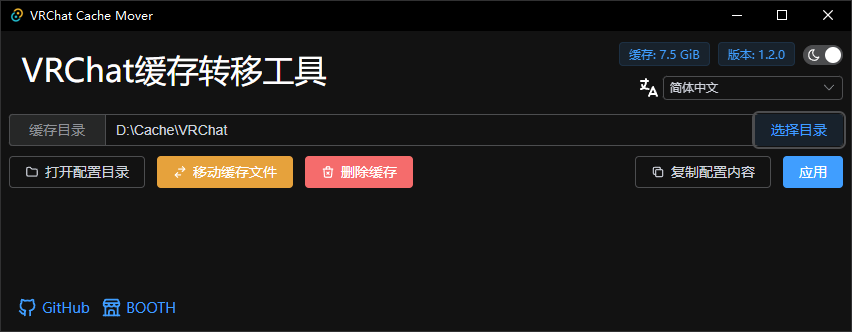
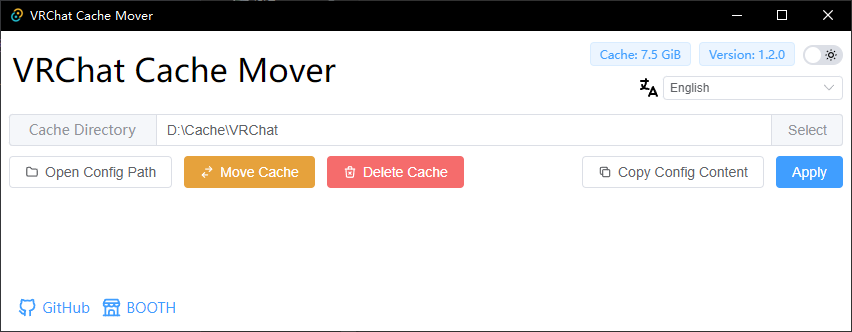
将 VRChat 缓存移动到指定目录的小工具, 拥有相对现代并且易用的 UI.
要了解如何安装和使用, 参见安装及使用
简单
理论上只需要点击一次按钮即可完成修改, 不需要你打开那可怕的命令行.
操作完成你就可以把工具删除了.
顺便一提, 工具支持了四门语言和暗色模式.
安全
完全开源, 发布的版本都是使用Action编译的.
通过修改 VRChat 配置文件 实现功能, 不会出现 NTFS符号链接 导致的的错误.
许可
VRChat Cache Mover 使用 AGPL-3.0 许可证书.
安装及使用
依赖的运行环境
VRChat Cache Mover 依赖 WebView2 呈现内容, 因此你需要安装 WebView2 才能使用本工具.
最简单的安装方法是到 Microsoft 官网 下载并安装 常青版引导程序.
NOTE
WebView2 已经预装在 Windows 11 中.
下载 VRChat Cache Mover
你可以点击下面的按钮下载到最新版本的工具, 也可以通过GitHub Releases下载预编译的文件.
你将会得到一个压缩文件, 将它解压, 并运行其中的 vrchat-cache-mover.exe.
修改缓存目录
如果一切正常, 你应该正常打开工具了. 在工具的右上角此时能看到工具的版本号和 VRChat 的缓存吃掉了你多少的磁盘空间.
- 点击
选择目录按钮, 选择你需要将缓存转移到的目标位置.
顺便一提, 你也可以直接把文件夹拖到窗口里. - 点击
应用按钮. - 完成
如果你想的话, 你也可以复制配置内容, 将内容粘贴到配置目录下的
config.json文件 😂
转移或删除缓存
CAUTION
如果你曾经使用过mklink命令或其他的工具, 请跳过此步骤.
也建议您点击工具的 打开配置目录 按钮并删除 Cache-WindowsPlayer 文件夹.
确保你已经选择了缓存目录, 点击 移动缓存文件 按钮或者 删除缓存 按钮, 等待右下角弹窗提示成功即可.
很简单不是么 🐱
修改缓存有效期和缓存大小
TIP
非特殊需求不是很建议修改, 默认的设置挺合理的.
- 缓存有效期: 默认 30 天, 单个缓存文件在 30 天内没被再次访问就会被删除.
- 缓存大小: 默认 20 GB, 缓存文件夹的最大上限, 可能会因为单个缓存的大小高于或低于设定的值.
网页版本
NOTE
网页版本目前仅支持 Chrome 以及部分 Chromium 魔改的浏览器(如 Edge)
由于浏览器 API 的限制, 仅支持修改配置, 转移或删除缓存功能请使用软件版本.
- 在
缓存目录输入你要转移到的位置, 建议使用复制粘贴的方式. - 使用快捷键
Win+R打开运行窗口, 输入cmd或powershell打开终端. - 在终端中输入
whoami并按下Enter(回车键), 将结果复制到当前用户名中. - 点击
复制路径按钮. - 点击
打开配置文件按钮, 在选择文件夹弹窗的文件名处粘贴刚刚复制的路径, 点击打开.- 如果提示文件不存在, 点击确定然后把选择文件夹弹窗关闭. 点击
保存配置文件按钮, 在弹出的另存为弹窗的文件名处粘贴刚刚复制的路径, 点击保存. - 如果没有提示文件不存在. 点击
保存配置文件按钮, 会弹出将修改保存至 config.json?的弹窗, 点击保存修改.
- 如果提示文件不存在, 点击确定然后把选择文件夹弹窗关闭. 点击
- 完成
常见问题
- Q: 转移缓存后系统盘依然占用了大量空间.
A:移动缓存文件功能可能会耗时较长, 你需要等待右下角提示成功后再关闭工具.
赞助 ❤️
喜欢 VRChat 缓存转移工具 吗?你可以在 爱发电 对我进行赞助,助力创造更多有用的工具!